
Un système d’écriture manuscrite simple dans Obsidian
Ma danse ne finira jamais (peut-être) et donc, autant vous en faire profiter. Une des tensions entre apps de notes, surtout dans l’écosystème Apple, est la suivante : les apps natives (Bear) offrent une expérience utilisateur confortable et intégrée au système, quand la puissance d’Obsidian se paie par le fait que c’est une app multiplateforme et personnalisable à l’envi, ce qui génère un potentiel puits sans fond de procrastination pour recréer une expérience confortable.
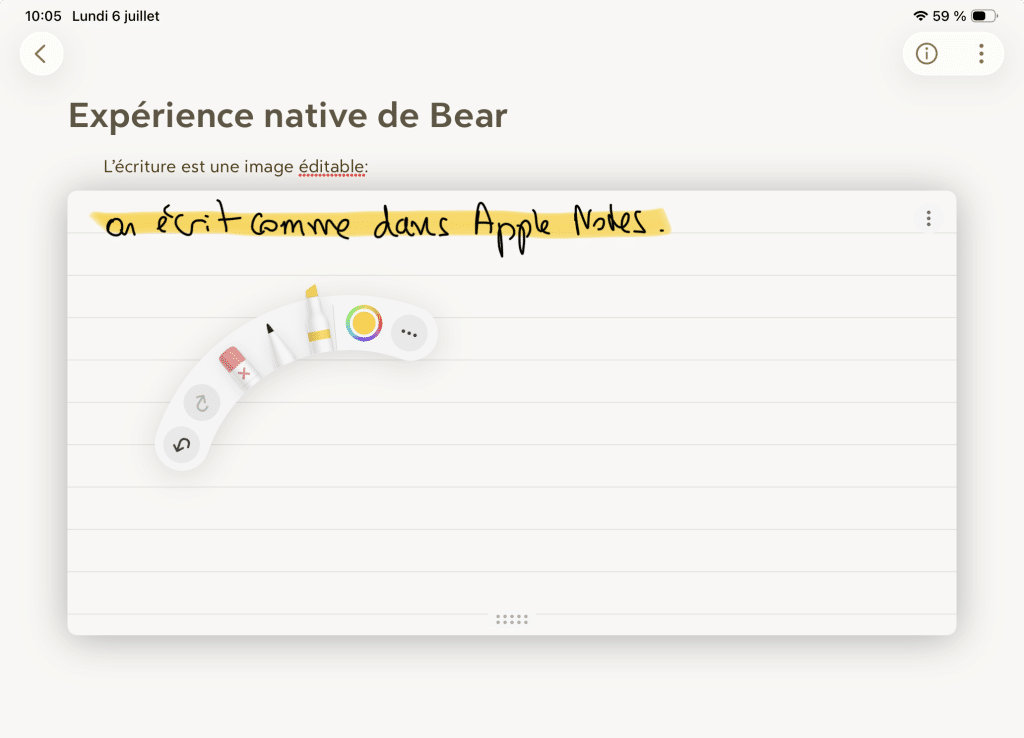
Une de ces fonctionnalités est la possibilité d’intégrer des blocs de notes manuscrites (réflexions libres, dessins) dans une note textuelle, ce qu’iPadOS fournit nativement – avec une palette d’outils contextuelle accessible si l’on dispose d’un Apple Pencil Pro. Par exemple, dans Bear, je peux intégrer une page d’écriture manuscrite avec un simple bouton, ce qui me permet de réfléchir ou griffonner à la main si mon mode de réflexion de l’instant l’exige.
Mais Obsidian ? L’application propose un certain nombre de plugins pour l’écriture et le dessin, le plus célèbre étant Excalidraw, mais la plupart intègrent des solutions tierces incompatibles avec l’expérience native d’iPadOS (et les commandes au stylet).
Sauf le plugin Handwritten Notes. Il propose une approche maligne : utiliser les outils que le système fournit pour annoter les PDF nativement. S’il se trouve que le PDF en question est une simple page blanche avec des lignes, on retrouve exactement l’expérience d’écriture native qu’offre Bear – simple et dépouillée, mais largement suffisante.
Il suffit de créer son modèle (j’ai un PDF ligné de 50 pages qui pèse moins de 300 Ko, ce qui est dérisoire), de le placer quelque part dans sa vault, d’indiquer son existence au plugin dans les options, et c’est réglé. Insérer un passage manuscrit est alors aussi simple qu’invoquer la commande correspondante depuis n’importe quelle note :
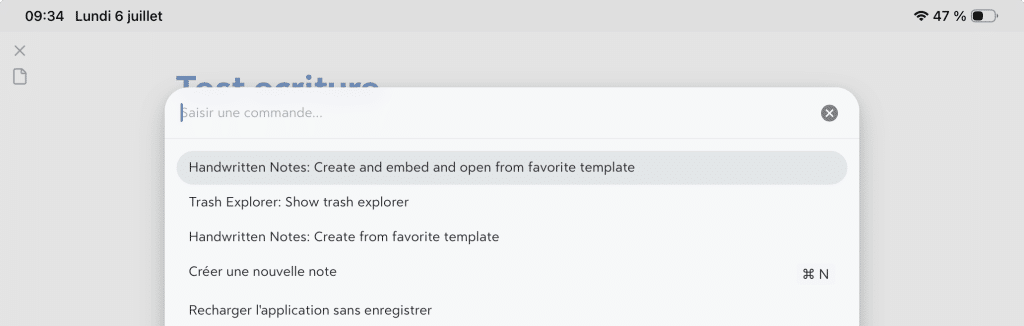
On se retrouve alors dans l’expérience d’annotation native d’iPadOS.
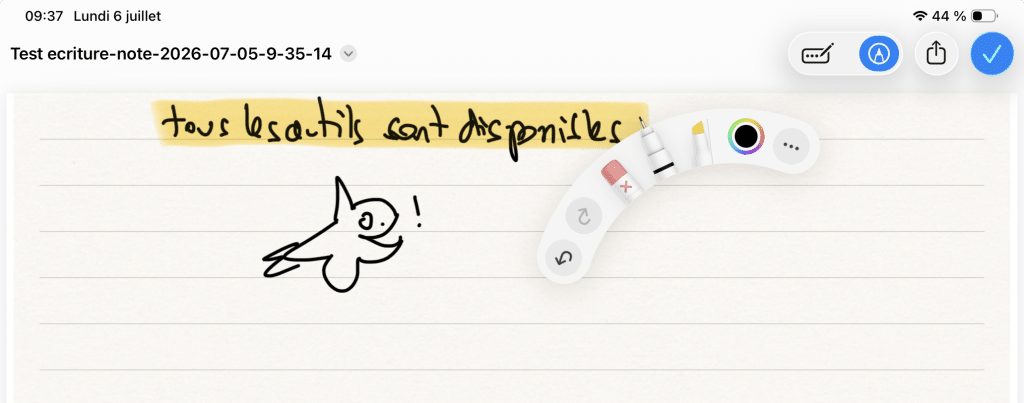
Juste une bizarrerie à ne pas oublier : une fois la session de dessin terminée, sélectionner, contre toute attente « Ne pas enregistrer les modifications » – on revient alors à Obsidian, avec ses annotations néanmoins conservées. C’est transparent – et presque plus fluide qu’avec Bear.
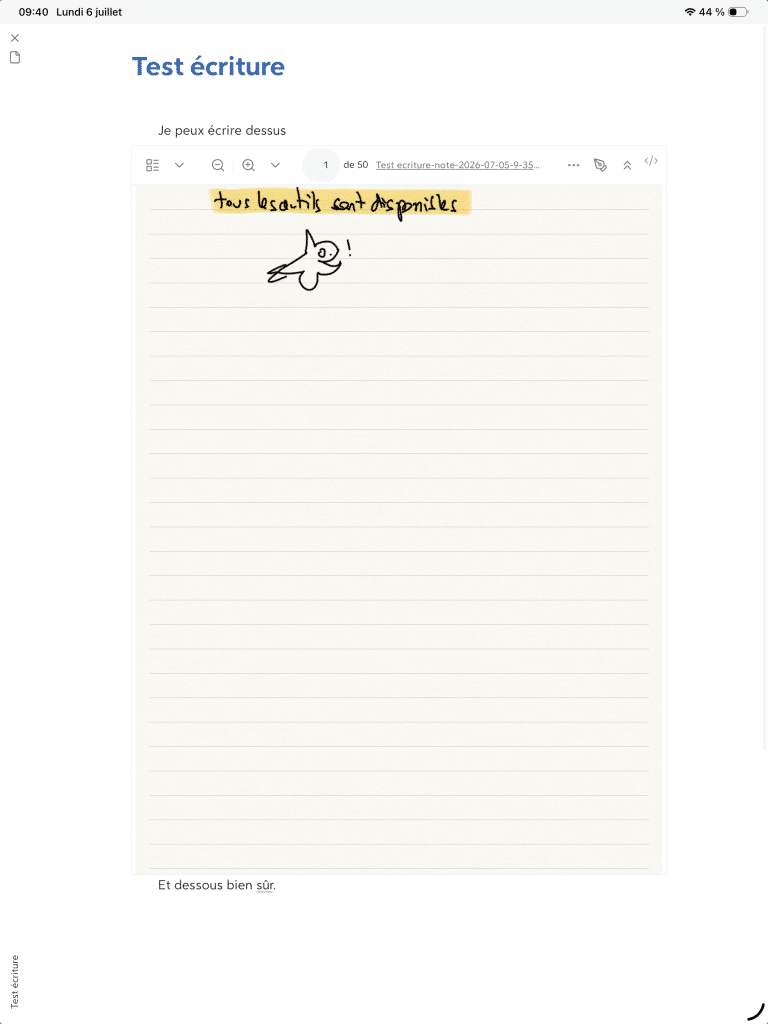
Comme toujours avec Obsidian, on peut s’inquiéter de l’avenir du plugin, qui n’a pas été mis à jour depuis plus d’un an à ce stade. Mais comme il s’agit de simples PDF, on n’est pas prisonnier d’une solution propriétaire ; même si le plugin cesse de fonctionner, les fichiers seront toujours lisibles, tout autant que ses notes en Markdown, respectant le principe de File over App.

