Ma tech stack

Sur une idée beaucoup trop aimable de mon cher camarade Jean-Sébastien Guillermou :

Merci ! Question bête : est-ce qu’il une page ou un article dans lequel tu dresses la liste de tous les logiciels alternatifs que tu utilises ? Je pose la question car tu es toujours d’excellent conseil 🙂

Jean-Sébastien Guillermou (@jsguillermou.bsky.social) 2025-02-24T07:55:30.449Z

Alors, pas vraiment (il y a les propositions détaillées de la boîte à outils de l’écrivain), mais du coup, eh bien, faisons-le, pour ce que ça vaut, et si ça peut intéresser quelqu’un. Et du coup, une version à jour de cette page vivra dorénavant à cet endroit, suivant les diverses évolutions tectoniques de la chose.

Matériel principal

  • Mac Studio (Orca) + MacBook Pro (Narval)
  • iPhone Pro Max (iPhocœna)
  • iPad Pro (Commerson) + Apple Pencil
  • Apple Watch Ultra (Glyph)
  • AirPods Pro + Sony WH1000-XM4
  • Apple Magic Keyboard + Magic Mouse
  • Steam Deck XL + Stream Deck Pedal
  • Serveur Synology
  • Amazon Kindle

Utilitaires et outils généraux

  • Mots de passe et clés d’accès : 1Password
  • Expansion de texte : Typinator
  • Stockage en ligne : iCloud Drive
  • Lanceur : Alfred
  • Automatisation : Bunch + Keyboard Maestro + Raccourcis + BetterTouchTool* + Hazel
  • Code : Coderunner* + Xcode + Gitfox*
  • Time tracking : Timeular avec tracker physique
  • Météo : Carrot Weather + iStats Menu*
  • Navigateur : Safari
  • Transfert de fichier : Transmit
  • Billets, itinéraires, infos pour déplacements : Apple Notes
  • Communication instantanée et visio : Signal + iMessage + Facetime
  • Notes partagées : Craft*
  • Utilitaires divers mais indispensables : Yoink*, Dropzone*, How Long Left, Bartender*, iStats Menus*, Parcel, AirBuddy*, Default Folder X*, TextSniper*, Downie*, Sleeve, CleanShot X*, TripMode*, PDF Squeezer*, Due*, CleanMyMac X*, Mission Control Plus*, Clop*, DisplayBuddy, PopClip*
  • Adblock et confidentialité : NextDNS + ClearVPN* + iCloud Private Relay
  • Santé : Apple Health
  • Vie australienne : Vic Fires + Vic Emergency + Larousse anglais-français + Bites and Stings
  • Navigation : Apple Maps
  • Backups : Time Machine + Backblaze

Administratif

  • Calendrier : Fantastical
  • Contacts : Cardhop
  • Tâches / GTD : OmniFocus
  • Mail : Spark* (renforcé par Apple Mail) géré par iCloud custom domains
  • Tableur : Numbers
  • Communication d’équipe : Slack + Discord
  • Texte : Pages (texte riche) + Typora (Markdown)
  • Budget : YNAB

Média

  • Musique : Apple Music + di.fm (suivi avec MusicBox)
  • Vidéo : VLC + Infuse + Netflix + Crunchyroll + Apple TV+ (suivi avec Trakt + TV Time + Movie Time)
  • Read it later, RSS, newsletters : Readwise Reader
  • Infos : Apple News+ (non disponible en Europe)
  • Podcasts : Pocket Casts
  • Lecture : Readwise + Apple Books + Amazon Kindle + Panels (suivi avec BookTrack)

Aides à la concentration

Écriture

  • Machines à écrire : Freewrite Gen.3 + Micro Journal v5
  • Notes manuscrites : Goodnotes
  • Capture en mobilité : Obsidian (avec Lumberjack et Templater + macros maison)
  • Journal personnel / Idéation / Zettelkasten / Construction d’intrigue / Notes univers : Obsidian
  • Base documentaire : DEVONthink
  • Mindmapping : Mindnode*
  • Concept mapping : Scapple
  • Chronologies : Aeon Timeline
  • Rédaction / correction perso : Scrivener (projets longs) + Ulysses* (projets courts, premiers jets)
  • Dictionnaire / correcteur : Antidote
  • Corrections éditoriales : LibreOffice

Communication / promotion

  • Site web : WordPress avec Avada
  • Microblogging : Buffer + Jetpack Social Notes

Conférences / ateliers

  • Diaporamas : Keynote
  • Satechi Bluetooth Remote
  • À distance : Elgato Ring Light + Elgato Prompter

Musique et podcasting

  • Interface audio : RME Fireface
  • Contrôleurs maîtres : Ableton Push + Akai APC40 mkII
  • Clavier maître : NI Komplete Kontrol S49
  • DJing : NI Traktor S4
  • Enregistrement podcasting : Riverside.fm + Audio Hijack
  • Production / composition / podcasting : Ableton Live
  • Post production podcasting : iZotope
  • Conversion son : Permute*
  • Conversion vidéo : FusionCast
  • Éditeur wave : WavePad
  • Quelques synthés physiques et trop de VST pour être cités ici

Photo

  • Canon EOS R7
  • Lightroom CC + Apple photos
  • Traitement de fichiers par lots : Retrobatch

Toutes les apps marquées d’une astérisque dont disponibles dans l’abonnement Setapp.
2025-03-11T06:50:20+01:00mercredi 12 mars 2025|Technique d'écriture|2 Commentaires

Freewrite sort un clavier dédié aux écrivains : passez votre chemin

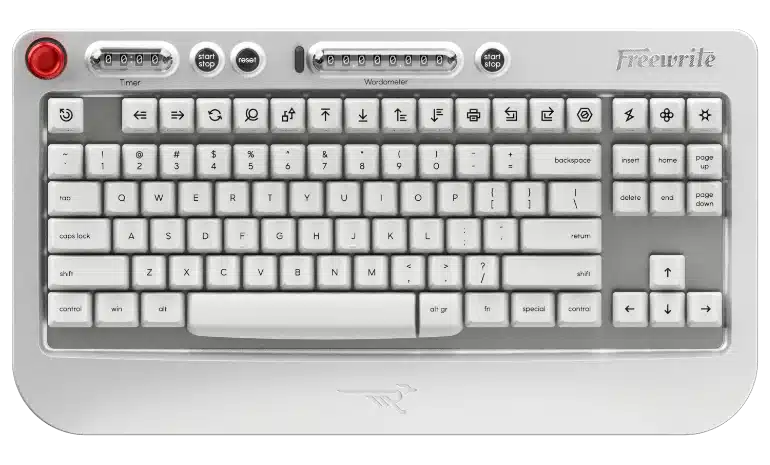
Freewrite, la compagnie qui fait des machines à écrire connectées, sort un clavier destiné aux écrivains, appelé Wordrunner.

On m’a demandé mon avis en ligne, alors le voici : passez votre chemin.

Déjà, Freewrite / Astrohaus ne sont plus dignes de confiance. Comme je l’ai signalé l’année dernière, Freewrite a changé sans prévenir et sans logique aucune la disposition de son clavier AZERTY, et les échanges avec le support technique ont été proprement abyssaux. Leur dernier produit en date, la Freewrite Alpha, n’était pas compatible avec les claviers étrangers pendant un temps beaucoup trop long, montrant que, clairement, la clientèle internationale ne les intéresse pas.

Ensuite, un clavier est une affaire personnelle, et vous n’avez aucune assurance d’aimer celui-ci. Sans parler qu’il est en QWERTY, ce qui exclut d’entrée toute la clientèle non-anglophone.

Enfin, et surtout, les fonctionnalités du clavier sont des gadgets aisément réplicables avec d’autres outils. Mesurez le concept : c’est un clavier indépendant, donc il se branche à quelque chose. Vous savez ce qu’on trouve sur ledit quelque chose ? Des applications qui font le même boulot. Parmi les fonctionnalités :

  • Le chronomètre à pomodoros se remplacera avantageusement par un minuteur ;
  • Le compteur de mots / signes est intégré à Scrivener, Ulysses, même Word ;
  • Les touches fonction pour déplacer le texte ont déjà des équivalents en raccourcis clavier et, connaissant la maîtrise d’ingénierie de la compagnie, il faudra un pilote pesant 800 Mo, bouffant toute la mémoire vive et compatible uniquement avec la version uruguayenne de Word 2003.

C’est un gadget de hipster qui ne sert à rien. Pour une fraction du prix, achetez plutôt un Micro Journal v5, demandez-le en clavier français et branchez le clavier de votre choix dessus. Vous aurez, donc, le clavier de votre choix, l’équivalent d’une Freewrite, un compte en banque encore garni et vous soutiendrez un indépendant adorable et compétent qui, lui, se soucie des besoins de sa clientèle.

2025-01-24T01:53:54+01:00lundi 27 janvier 2025|Technique d'écriture|Commentaires fermés sur Freewrite sort un clavier dédié aux écrivains : passez votre chemin

Procrastination podcast s09e05 – En public avec vos questions à l’Ouest Hurlant – partie 2

procrastination-logo-texte

Deux semaines ont passé, et le nouvel épisode de Procrastination, notre podcast sur l’écriture en quinze minutes, est disponible ! Au programme : « s09e05 – En public avec vos questions à l’Ouest Hurlant – partie 2« .

Le festival des cultures de l’imaginaire l’Ouest Hurlant à Rennes reçoit toute l’équipe de Procrastination et surtout VOUS : l’invité du podcast sur cette saison, c’est vos questions, vos interrogations, avec trois réponses contradictoires pour le prix d’une ! 

Merci à l’Ouest Hurlant et toutes ses équipes de nous avoir invité·es et de nous avoir donné une salle et une heure pour rendre ces conversations possibles. C’est un splendide festival qu’on vous encourage à suivre ! 

À présent, nous parlons d’organisation de notes, de recherches et de leur mise en action : applications, ressources et carnets.

Procrastination est hébergé par Elbakin.net et disponible à travers tous les grands fournisseurs et agrégateurs de podcasts :

Bonne écoute !

2024-12-02T01:54:45+01:00vendredi 15 novembre 2024|Procrastination podcast|Commentaires fermés sur Procrastination podcast s09e05 – En public avec vos questions à l’Ouest Hurlant – partie 2

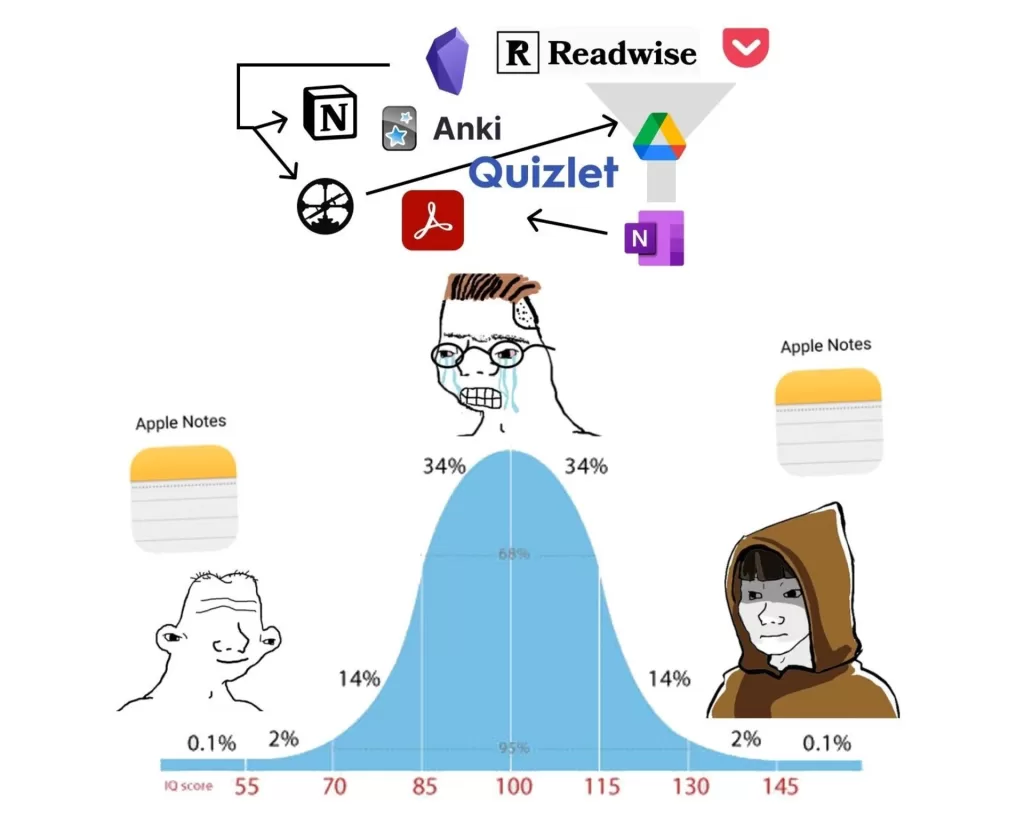
Où qu’il est mon tuto Obsidian ?

Je me rappelle la délicieuse définition de CRIMP – « trouble d’achat compulsif-réactif de logiciels de gestion de l’information » : la promesse du « second cerveau » cher à Tiago Forte et de l’application tout-en-un qui libérera ta pensée, ta créativité, te permettra de faire ton meilleur travail sans jamais rien oublier, et dont Evernote était indiscutablement le pionnier (après s’être égaré). Les apps de gestion de notes et de Zettelkasten fleurissent dans tous les sens, à une époque c’était un nouveau projet littéralement tous les mois, au point qu’une excellent âme a (dû) fondé(r) le génial site Noteapps.info, qui compare toutes les fonctionnalités des apps de gestion de la connaissance pour te permettre de trouver la tienne.

Et j’agonise, auguste lectorat, depuis plusieurs années, parce qu’en gros, il y a l’app que je sais devoir utiliser. L’app je recommande à tout le monde, la plus puissante, la mieux pensée, la plus complète, qui est Obsidian.

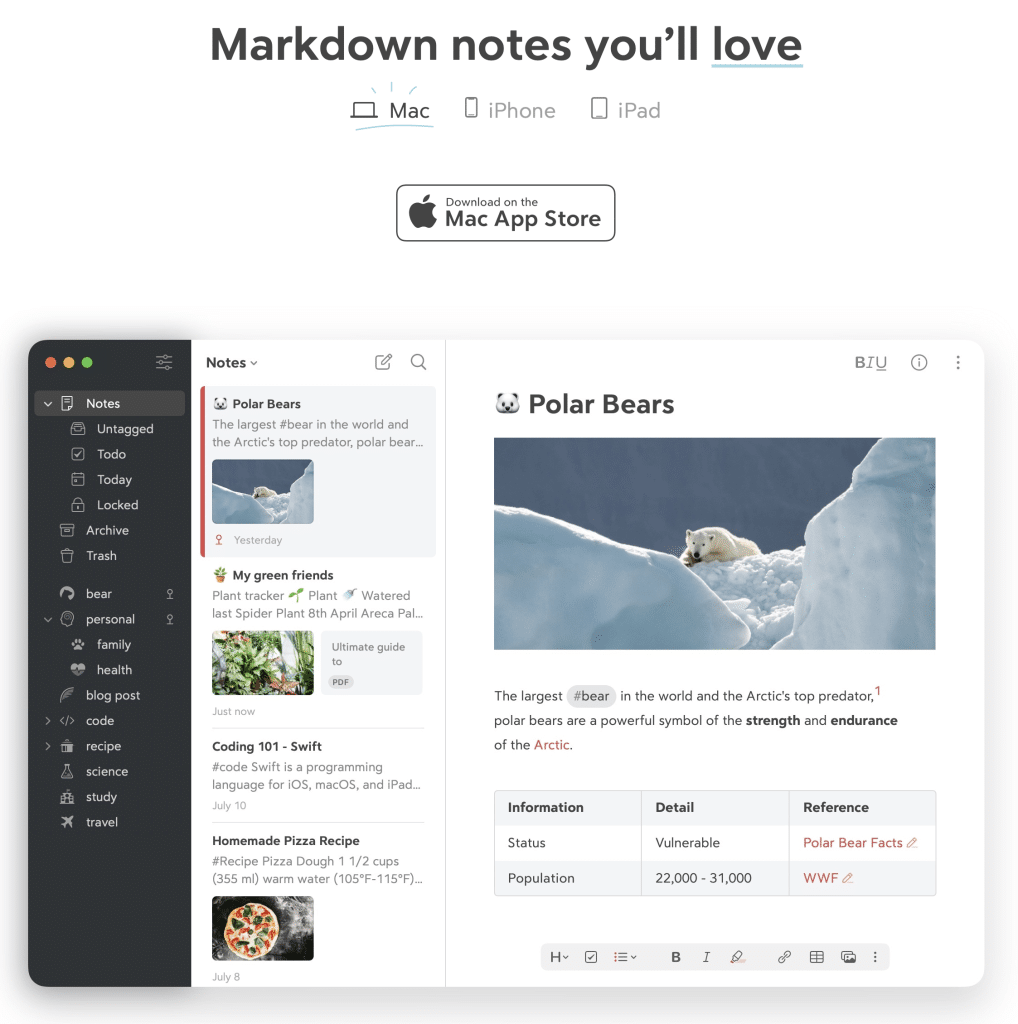
Et il y a l’app que j’ai envie d’utiliser, native sur Mac et iOS, élégante, rapide, simple, qui est Bear.

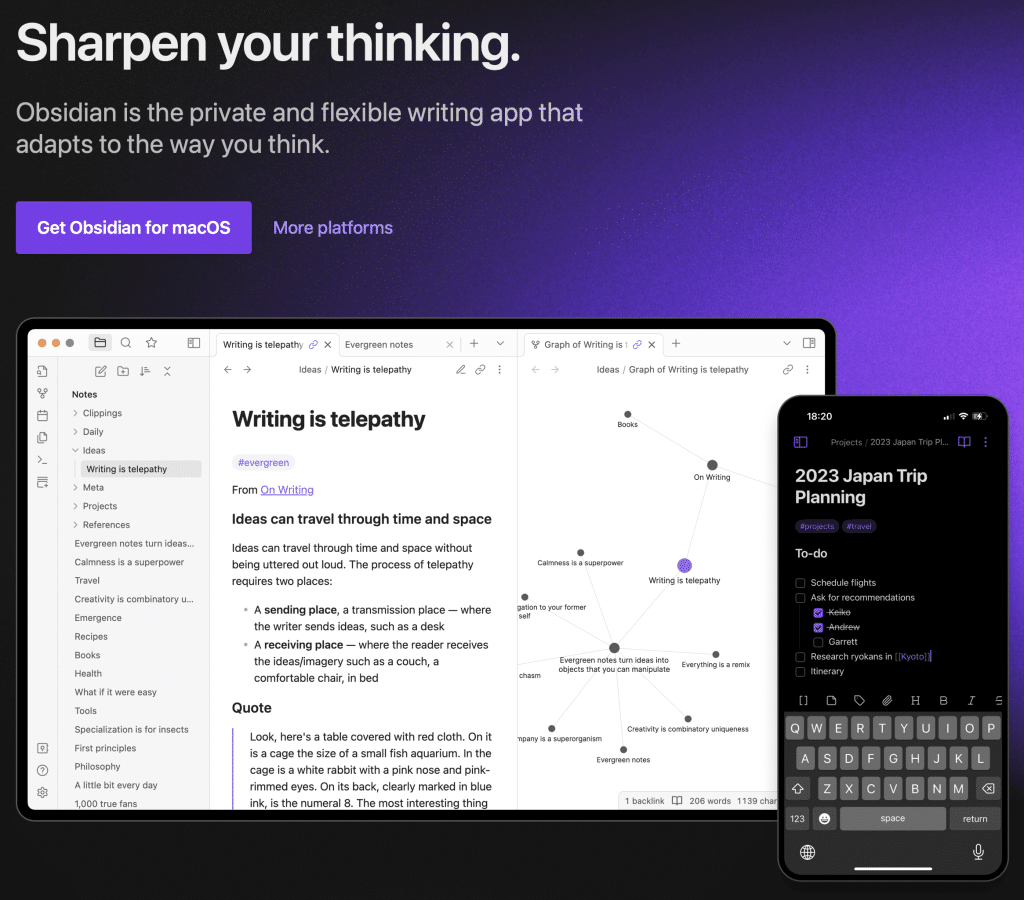
Obsidian est indubitablement l’app à adopter pour découvrir la joie des notes liées, tremper l’orteil dans le grand bain du Zettelkasten, en raison de sa forme ouverte, de sa synchro chiffrée de bout en bout, de sa concentration obsessionnelle sur l’expérience utilisateur malgré sa présence sur toutes les plate-formes, de son milliard de plugins qui permettent de le transformer en à peu près n’importe quoi.

Et Bear est exactement l’inverse : une app avec une opinion très précise de ce qu’elle doit être, un ensemble de fonctionnalités résolument minimal (sans être simpliste, on y trouve tout ce qu’on est en droit d’attendre en 2024 comme les liens entre notes, les backlinks), on ne peut pas passer cent ans à la personnaliser dans les moindres détails : un thème, quelques options de texte, zou.

Chaque fois que je veux aborder un truc complexe, mon cerveau veut prendre Obsidian. Chaque fois que je pense à la perfection de mon système de notes idéal, rassemblant création, encyclopédie de mes univers, journal personnel, notes fonctionnelles, je vois les possibilités sans fin d’Obsidian, je place les briques, je commence à m’en servir, et tout tombe en place à merveille, génial, incroyable, quand soudain, une mise à jour, et

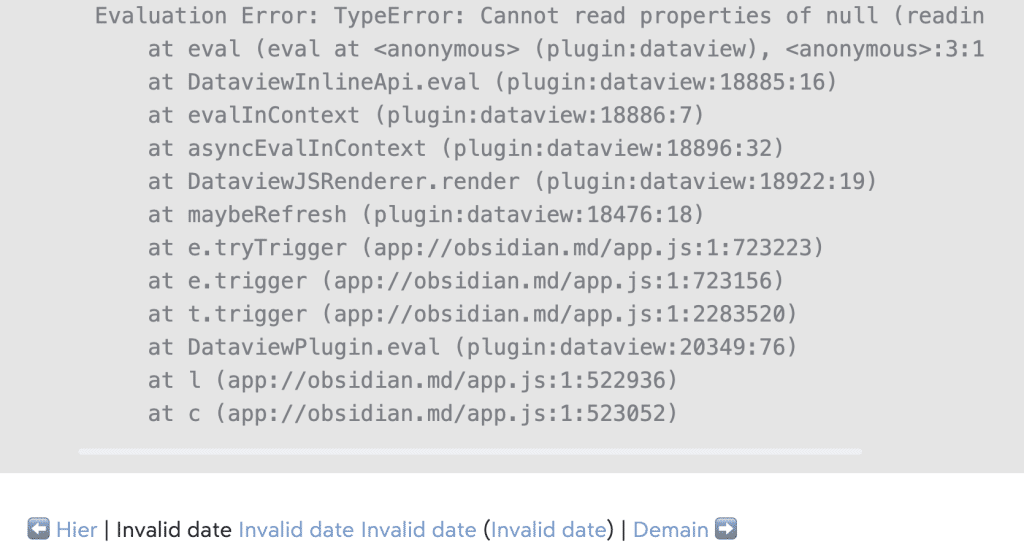
Et… raaaaaah. J’ai pas que ça à foutre à debug du Dataview et du Templater, je suis censé écrire des trucs et des machins, pas me mettre la tronche dans les tokens de Moment.js juste pour que les liens datés de mon journal fonctionnent toujours après la mise à jour douze point huit bêta quatre.

Des tags Journal sous Bear, ça marche aussi et ça va super vite, non ?

… et en même temps, personne ne m’y oblige, hein ? Personne ne m’oblige à installer 166 plugins (je ne plaisante même pas). Mais si ça n’est pas pour employer toute la puissance de l’app, à quoi bon m’accommoder de ses légers manquements comme le fait que l’app ne soit pas native malgré ses meilleurs efforts, ce qui rend toute intégration avec les outils système Apple incroyablement compliquée ? Si c’est pour m’en servir au final comme un éditeur Markdown évolué, est-ce que je ne ferais pas mieux d’utiliser un éditeur Markdown simple comme… 

Bear ?

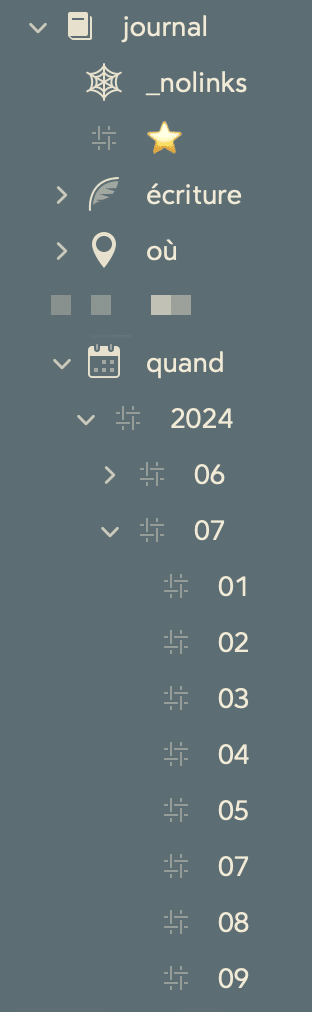
Je voudrais géolocaliser mon journal avec précision pour voir mes entrées sur une carte, mais est-ce qu’un simple tag Journal/Où/Australie/Melbourne ne fait pas le café ? J’aimerais pouvoir baptiser mes notes de plusieurs façons avec des alias de manière à pouvoir me référer indifféremment à Mériane ou à la Messagère du Ciel pour désigner la même personne et que mes notes repèrent les mentions non liées dans leurs backlinks, mais est-ce qu’on ne s’en fout pas au final ? Est-ce que ça m’aide à mieux créer ?

Est-ce qu’au quotidien, ce qui n’importe pas, c’est d’avoir immédiatement un endroit où écrire, puis classer vite fait l’idée pour pouvoir la retrouver plus tard et passer à autre chose ?

C’était ce que j’aimais tant avec Evernote : capturer n’importe quoi, organiser à la volée, boum, fini. J’avais un super système et j’en reste nostalgique neuf ans plus tard ; mais en 2024, il me semble totalement impensable d’utiliser pour quelque chose d’aussi personnel et précieux que ses pensées intimes un système qui ne soit pas chiffré de bout en bout1.

Obsidian est à présent une app bien installée et, passée la frénésie initiale de la transformer en tout et n’importe quoi (gestion de de notes mais aussi de tâches, de listes de lecture, de films à voir, lecteur de podcast et même client mail – ?!?), la sagesse populaire commence à dire : on en revient, on commence à voir ce dont l’on a vraiment besoin, et l’on simplifie son app de notes pour n’en conserver que les fonctionnalités vraiment importantes. Je pense toujours qu’il faut découvrir cet univers avec Obsidian, pour en mesurer les possibilités, les tester, pour voir tout ce qu’elles ouvrent, avant de ramener son approche à quelque chose de personnalisé car pensé. Et puis Obsidian fonctionne sur à peu près tout.

Je crois que je vais un cran plus loin en appréciant la simplicité de Bear, vers laquelle je reviens toujours graviter malgré moi, à présent que j’ai fait mon deuil de toutes ces fonctionnalités incroyables mais… qui reposent sur des plugins qui peuvent casser n’importe quand. Et là, forcément, cela m’évoque un mème célèbre… 

… mais je ne vois pas utiliser Notes, parce qu’il n’y a pas de tags hiérarchiques… 

Ah, une seconde… 

Bon, OK, mais il n’y a pas non plus de backlinks dans Apple Notes, et ça… 

… aaaah merde.

Okay, mais il n’y a pas de notes de bas de page, pas de syntax highlighting pour le code, hein ? (Hein ?)

Ouf.

  1. Bear ne l’est pas, mais il utilise iCloud, auquel je fais presque autant confiance.
2024-07-10T02:38:30+02:00jeudi 11 juillet 2024|Geekeries|4 Commentaires

Quelles sont les meilleures applications de prise de notes manuscrites ?

Ouais, bon, pardon.

Alors voilà, c’est beau : on a une marotte, genre on passe chez Apple parce qu’on trouve qu’on a passé l’âge de régler la fréquence du front side bus sur le coefficient multiplicateur du CPU watercoolé à l’encre de Chine, on veut que quand on écrive, ça marche, alors on s’achète des iPad Pro, et puis là, bim ! C’est le drame. L’article sur la meilleure tablette pour prendre des notes devient l’un des plus populaires du blog. Même que y a des gens qui suivent mon conseil et me disent que j’ai raison, bordel, alors que puis-je faire, hein ? Hein ?

À part répondre à la question qui va derrière, à savoir : c’est quoi les meilleures applications de prise de notes ? 

Ben ouais.

C’est quoi, prendre des notes sur tablette ?

Tu prends ton burin et ta dalle de grès et…

Minute. *Avance son horloge de 20 siècles*

Donc. Tu as une tablette, auguste lectorat, typiquement un iPad Pro (ou pas / plus : l’iPad de 2018 est compatible avec le fantastique Pencil, pour un prix réduit de plus de 50% par rapport au modèle pro) et tu as besoin, comme ton humble serviteur, de griffonner des mickeys de laisser libre cours à tes réflexions à travers l’acte de l’écriture manuscrite, établissant quelques plans ici et là à l’occasion. On en a parlé, balader une petite tablette est infiniment supérieur à 15 kg de notes. L’iPad étant désigné, par unanimité avec moi-même, comme la meilleure tablette de prise de notes, on va parler de l’écosystème Apple, même si j’essaierai d’avoir quelques mots pour les victimes des écosystèmes Windows et Android, car j’ai compassion.

Ensuite, on va réduire encore la portée de cet article, car déjà, c’est une arme balistique lourde, et ensuite, il y a clairement des domaines dont je ne puis parler, manquant un poil d’expérience. Réglons tout de suite le problème de l’éléphant dans la pièce : la reconnaissance manuscrite de l’écriture. La joie, à lire certains retours qui me reviennent (ou me retournent, ça serait plus logique, mais en fait non, ils me font plaisir, ils ne me retournent pas, hé, que la langue française est rigolote), ce serait de pouvoir rédiger ses notes en pattes de mouche tel un brillant médecin, puis que la machine décode tout ça en texte que l’on pourrait copier-coller à l’envi, genre dans une autre application (genre dans Scrivener, au hasard, hein, total, le hasard).

À l’heure actuelle du jour d’aujourd’hui, la plupart des applications ténor offrent une forme de support de la reconnaissance manuscrite. Mais, bon : c’est forcément imparfait, et son efficacité dépend lourdement de votre handicap graphologique. M’est avis qu’espérer travailler exclusivement de la sorte, écrire à la main pour recomposer ensuite sous traitement de texte, n’est pas la meilleure idée du monde question efficacité. En plus, ça ne se synchronise pas facilement avec quoi que ce soit, donc faut copier-coller, bref, c’est lourdingue.

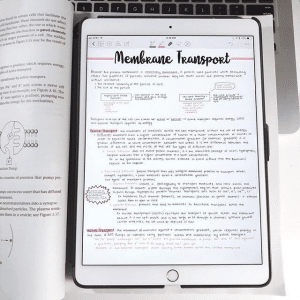
Je pense que la prise de notes manuscrite sur tablette doit se considérer comme l’équivalent numérique d’un beau cahier Clairefontaine. On griffonne, on rature, on surligne, on réfléchit librement, on met au point. En gros, on décide. Ensuite, on rédige. C’est dans cet esprit-là que je vous propose mes recommandations.

Applications intégrées à tout faire (OneNote, Evernote, Apple Notes) : mouaiiis

Les applications de prise de notes généralistes sus-citées proposent à peu près toutes un module de prise de notes manuscrites. Alors ça marche, à peu près bien, et pour consigner les prochaines actions à faire au cours de la réunion trimestrielle de guidance relative à la roadmap de livraison du plus-produit investissement, c’est nickel. Par contre, pour l’émulation de l’épais cahier de notes cher à l’écrivain, ça n’est pas le plus adapté. Pourquoi ? Parce que :

Evernote charrie toujours son héritage d’application web et desktop. La dernière fois que j’ai testé, le module de détection du Pencil était peu agréable, et Evernote a un paradigme d’organisation des données bien à lui qui rend difficile l’écriture au long cours sans une maintenance certaine. Et en plus, les rumeurs sur la santé de l’entreprise sont actuellement funestes (même si peu surprenantes, vu comme l’application est à l’ouest depuis quelques années, on ne va pas se mentir).

OneNote est un super outil ruiné par une synchronisation mobile atroce et une politique de confidentialité hautement discutable. Voilà, c’est dit, et c’était même dit là.

Apple Notes est chouette, si on ne dépasse pas la poignée de pages. Le support du Pencil est évidemment parfait, vu que l’application est développée par Popole, mais même problème qu’Evernote : ce n’est pas très évident d’enchaîner les pages, à mon avis.

Des applications dédiées : oui

Du coup, il vaut mieux utiliser, à mon sens, des applications qui ne font que de la prise de notes manuscrite, qui permettent de mélanger aisément sur la page photos, captures d’écran, texte tapé au clavier et évidemment gribouillis au Pencil. Il en existe beaucoup (beaucoup beaucoup) mais, dans le domaine, les deux ténors sont GoodNotes et Notability, qui offrent le meilleur compromis entre robustesse et ensemble de fonctionnalités. Les deux applications sont très proches, et le choix dépendra de petits détails qui auront, ou pas, de l’importance pour vous. (J’ai longtemps alterné entre le deux jusqu’à me fixer sur Notability.)

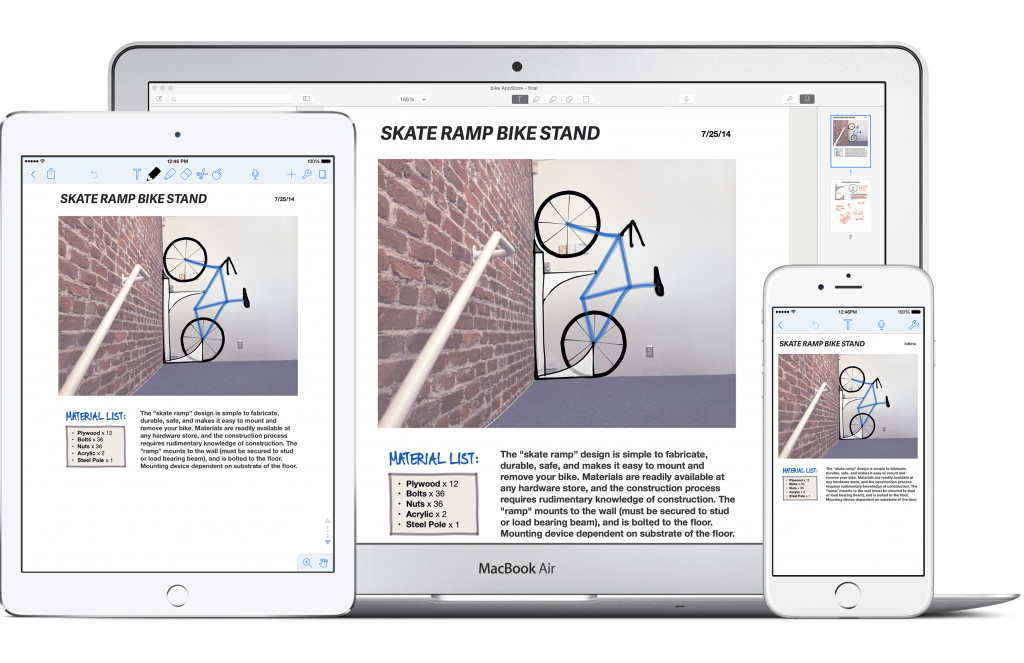
Ce qu’elles ont en commun : multiplateforme sur iOS (avec notamment une application compagnon sur Mac, pour visualiser et éditer ses notes sans avoir besoin de l’iPad) ; pléthore de styles de crayons, surligneurs, gommes ; reconnaissance de l’écriture manuscrite ; plusieurs modèles de page ; insertion aisée de photos, textes tapés au clavier ; synchronisation dans le nuage ; export et sauvegarde en PDF ; zoom facile avec les gestes de pincement à deux doigts.

GoodNotes.

Là où GoodNotes excelle : GoodNotes me semble avoir un moteur de détection du Pencil un poil meilleur, ce qui rend l’écriture plus agréable. Les modèles de documents par défaut sont aussi bien, bien meilleurs : le lignage est notamment parfait pour les différentes tailles d’iPad, ni trop grand pour le 12.9, ni trop piti pour le 9.7. La gomme permet aussi d’effacer une partie seulement d’un tracé, au lieu d’un tracé entier réalisé au Pencil (comme sur Notability) : si vous dessinez beaucoup, ça peut avoir son importance.

Là où GoodNotes pèche1Gros point noir, la synchronisation par iCloud a longtemps été polluée de bugs. Après avoir perdu un document entier, j’ai lâché l’affaire ; il SEMBLE cependant que ce soit réglé depuis un moment. Mais je ne m’y risque plus, car : GoodNotes présente ses pages sur l’écran entier, ce qui est un peu agaçant, je trouve. En gros, quand vous arrivez vers le bas de la page, le poignet ne repose plus confortablement sur l’écran, et risque de toucher le bouton d’accueil sans faire exprès. Pendant des mois, quand j’utilisais GoodNotes, je posais donc mon iPad à l’envers sur mon bureau pour éviter ça. (Lifehack!) Ce qui choque mon sens de l’esthétique.

J’ai donc choisi Notability, qui offre un défilement des pages en continu.

Là où Notabilty excelle : Le défilement, donc. L’interface que je trouve moins intrusive (plus « flat« ). La synchronisation en béton armé (j’ai fait des tests de conflits volontaires et je n’ai pas réussi à la mettre en défaut). Pour les étudiants, un point intéressant : Notability comporte un micro permettant d’enregistrer et de synchroniser le son avec la prise de notes, ce qui est intéressant pour les cours, ainsi que pour les écrivains narcissiques aimant se parler tout haut, ou bien expliquer leur génie à leur chat.

Là où Notability pèche : Certains modèles par défaut de documents sont stupides. Il y a notamment un lignage tellement serré que seul un peintre sur figurines adroit doit pouvoir y écrire quelque chose, même sur le grand iPad de 12,9 pouces. Le lignage suivant est exploitable sur 9,7, mais paraît GRAAAAND sur 12,9. Et donc, la gomme n’efface que les tracés entiers, ce qui décevra les dessinateurs doués (pas moi, donc). Enfin, je trouve l’icône kitschos. Mais bon.

Notability.

Vous pouvez passer par ici pour découvrir et acheter ces deux applications sur l’App Store : GoodNotes / Notability.

Bonus : des bizarreries ou étrangetés intéressantes

J’ai aussi envie de vous mentionner deux applications qui sortent un peu des sentiers battus ; qui ne sont pas aussi polyvalentes et bien finies que les deux précédentes à mon goût, mais qui peuvent répondre à un besoin précis, si c’est votre besoin, précisément :

MyScript Nebo met en avant précisément la reconnaissance de l’écriture manuscrite, des schémas, équations etc. Si c’est vraiment ça que vous cherchez, c’est probablement la meilleure.

Zoomnotes propose un paradigme différent du cahier Clairefontaine : un immense tableau effaçable sur lequel on peut zoomer à l’infini. Création fractale ?

Et si j’ai pas d’iPad, m’sieur ?

Franchement, au prix où se trouve l’iPad de 2018 (359€ pour le modèle le plus basique), si tu cherches vraiment à écrire avec un stylet sur un écran pour t’affranchir des chemises à sangles et entrer de plain pied dans le XXIe siècle, fais-moi plaisir, vends cette Surface pourrie qui surchauffe avec son stylet qui ne détecte que les lignes droites et prends un iPad avec un Pencil sur le refurb, quoi. Cependant, CEPENDANT, oh là là, du calme, quoi, j’ai quand même une application à proposer – sans engagement formel de ma part, car j’ai rejoint le côté en aluminium brossé de la force depuis deux maintenant, et je ne suis plus très à jour. J’utilisais avec un plaisir sincère Squid (anciennement Papyrus), très proche de GoodNotes, disponible sur Android et – aux dernières nouvelles – sur le Windows Store2.

Et hop. Te voilà armé, auguste lectorat, pour dessiner des phallus donner libre cours à tes méditations sur l’art d’écrire sur un écran, et ainsi embrasser pleinement la liberté créative de la vie en mobilité.

De manière générale, si l’envie d’acheter cet outil (ou l’un des autres présentés sur ce site) vous vient, n’oubliez pas de passer par les liens proposés ici – vous contribuez à financer le temps passé à rédiger ces articles gratuitement. Merci ! 

  1. À la ligne. Manuscrite. OUARF.
  2. Hahahaha. Pardon. C’est nerveux.
2019-06-01T14:36:47+02:00mercredi 19 septembre 2018|Best Of, Technique d'écriture|Commentaires fermés sur Quelles sont les meilleures applications de prise de notes manuscrites ?

Twitter advanced : des applications

Twitter est un peu aride et crypté au premier abord, le décoder était le but de ce premier article. Cependant, Gilles G avait remarqué très justement en commentaire certains manquements du réseau, notamment la possibilité de suivre commodément une conversation. On peut aussi reprocher à ces médias leur multiplication, le fait que tous répondent à des besoins différents, ce qui multiplie le temps qu’on a tendance à passer dessus.

C’est là qu’on entre dans le mode avancé extra bonus stage turbo II prime.

Utiliser un client unifié

Vous passez beaucoup de temps sur Facebook et Twitter à la fois ? Vous gérez, en plus de votre profil personnel, une page pour une association ou une institution ? La multiplication des canaux peut vous rendre cinglé en plus de vampiriser votre temps en moins de temps qu’il n’en faut pour RT une vidéo de lolcat.

L’idéal est donc d’utiliser une seule application pour tout : un seul « social hub« , comme on dit chez les experts communicants (rien à voir avec Miami ou Las Vegas) où tous vos flux arriveront, et d’où vous pourrez informer tous vos canaux. (En ce qui me concerne, je n’en ai que deux, Facebook et Twitter, mais le temps gagné n’est déjà pas négligeable, ce qui est autant que je peux consacrer à réellement communiquer avec des gens, c’est-à-dire, bien entendu, faire circuler des vidéos de lolcats.)

Il y en a une bonne demi-douzaine sur le marché, mais je n’en ai testé que deux, qui ont l’avantage d’être (à peu près) gratuits et plutôt complets.

Hootsuite

Hootsuite est une application web, c’est-à-dire qu’elle tourne dans n’importe quel navigateur pas trop ancien sur n’importe quelle machine pas trop vieillote. Cela veut également dire qu’il n’y a rien à installer et qu’une fois votre compte créé, il sera instantanément accessible de n’importe quelle machine. L’interface de Hootsuite est vraiment bien pensée et très complexe, notamment pour ce qui est de l’intégration avec Facebook : poster des vidéos, des liens, se fait très simplement avec les mêmes fonctionnalités que sur le site de FB (personnalisation de l’image d’aperçu, du texte, etc.).
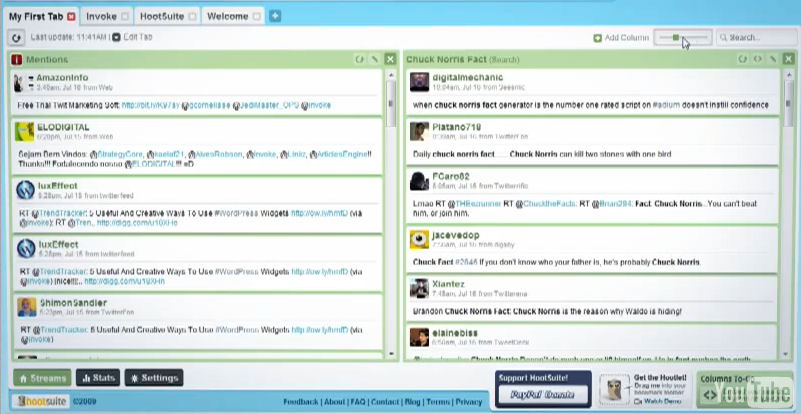
Pour ce qui est de Twitter, on trouve tout ce qu’on est en droit d’exiger d’un client évolué : RT personnalisables, accès à l’historique d’une conversation, aperçu des profils en cliquant sur une simple mention « @ », etc. Rien à redire sur les fonctionnalités (il y en a même certaines que vous n’utiliserez jamais).

Le désavantage de Hootsuite est sa fausse gratuité. L’accès aux fonctionnalités de base est financé par la publicité : régulièrement, des tweets publicitaires feront leur apparition dans votre timeline, ce qui, personnellement, m’insupporte. Pour s’en débarrasser et avoir accès à davantage de fonctionnalités (orientées vers le travail d’entreprise), il faudra payer un abonnement.

Hootsuite est très certainement l’un des clients les plus complets du marché, ce qui explique ce modèle économique et, disons-le franchement, orienté communication coroporate. Mais, si vous n’êtes pas allergique à un peu de pub intrusive, c’est assurément la Rolls. C’est ici.

TweetDeck

TweetDeck est une application à part, c’est-à-dire qu’il vous faudra l’installer sur toutes les machines où vous voudrez l’utiliser (une version intégrée au navigateur vient cependant d’être publiée pour Chrome ; des versions existent aussi pour plate-formes mobiles). Ce client était originellement dévolu à Twitter, ce qui rend son intégration à Facebook un peu cafouillante et pas aussi puissante que celle de Hootsuite (la publication de liens ou vidéos ne peut se faire directement). Cependant, le site de Facebook n’a tout de même pas les manquements de l’interface de base de Twitter ; le but reste de rendre l’expérience Twitter plus agréable et facile.
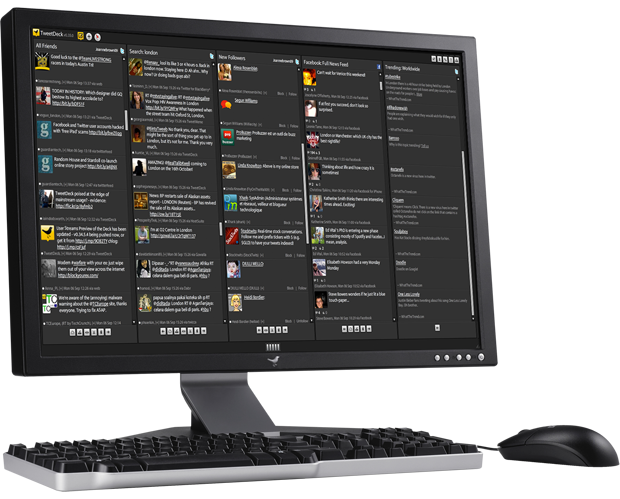
Et, sur ce point, TweetDeck remplit parfaitement son contrat : réponses, RT personnalisés, suivi des conversations et classement des contacts en listes personnelles. De plus, TweetDeck permet la publication directe de contenu comme des photos ou vidéos avec une intégration transparente à des services comme Twitpic.

Pour utiliser l’environnement sur plusieurs machines, il est possible d’ouvrir un compte TweetDeck de manière à conserver préférences et classements d’un terminal à l’autre, mais cela reste entièrement facultatif.

Pour un usage prioritairement réservé à Twitter (et une réelle gratuité), TweetDeck me semble le meilleur choix. C’est là.

D’autres ?

Il existe d’autres applicatifs liés à Twitter, principalement sous la forme de plug-ins qui viennent se greffer au navigateur : le plus célèbre est probablement Echofon, prévu pour les plate-formes MacOS et Firefox. Au-delà, il en existe probablement des centaines, plus ou moins bien fichus, plus ou moins buggés, mais il se peut que l’un d’eux ait cette fonctionnalité que vous cherchez désespérément partout. Jetez un oeil à chaque tweet : il mentionne le client utilisé. À vous, peut-être, de l’essayer à votre tour si les deux ténors précités ne satisfont pas à vos exigences.

Ces applications permettent en tout cas de se libérer vraiment des contraintes de manipulation intrinsèques aux réseaux et de leurs lenteurs. Extrêmement transparents et ludiques, je ne saurais trop recommander leur usage pour gagner du temps et le passer à véritablement faire des choses sur les réseaux… au lieu de se battre avec leur interface.

Bonne chasse !

2011-01-06T13:01:15+01:00jeudi 6 janvier 2011|Geekeries|4 Commentaires
Aller en haut